Vellum

Do roteiro ao vídeo, desenhado no ritmo da sua voz.

Você entrega o roteiro e a narração. O Vellum escuta a voz, lê o texto inteiro, escolhe as imagens e monta um vídeo em que cada desenho aparece na palavra em que é dito.

Como um vídeo é feito

Quatro etapas, do texto ao arquivo pronto. Você só participa da primeira e, se quiser, da última.

  1. Roteiro e voz

    Cole o roteiro e envie a narração gravada. Sem gravação, escolha uma voz da biblioteca e o Vellum narra por você.

  2. Escuta

    A narração é transcrita palavra por palavra e casada com o roteiro. Se o áudio e o texto não batem, a geração para antes de gastar tempo.

  3. Direção

    Uma IA lê o roteiro inteiro, decide o que mostrar em cada trecho e escolhe as imagens do acervo do seu canal. O que falta vira pedido de imagem.

  4. Render

    O vídeo é montado página por página. Enquanto isso, as imagens que faltam podem ser geradas no estilo do canal e entram no fim.

Acompanhe cada etapa da geração

A tela de geração mostra a fase, o tempo e o que falta. Se alguma imagem não está no acervo, ela já aparece aqui, e o Codex pode gerá-la enquanto o vídeo é desenhado.

  • A fila roda um vídeo por vez e avisa quando chega a sua vez.
  • Com a geração automática ligada, as imagens que faltam entram sozinhas no fim.
  • Terminou com pendência? O editor abre direto na página que precisa de você.
Demonstração da tela de geração do app.

O app por dentro

Trechos reais da interface do Vellum. Escolha uma parte para ver.

Estilos de vídeo

Cada vídeo combina um visual e um ritmo, escolhidos no Estúdio na hora de gerar. A análise do roteiro serve a qualquer visual: trocar de um para o outro não paga uma leitura nova.

Visual

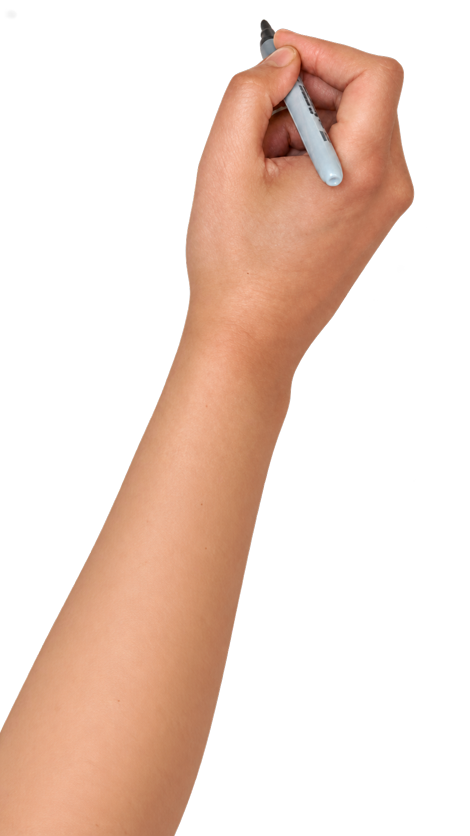
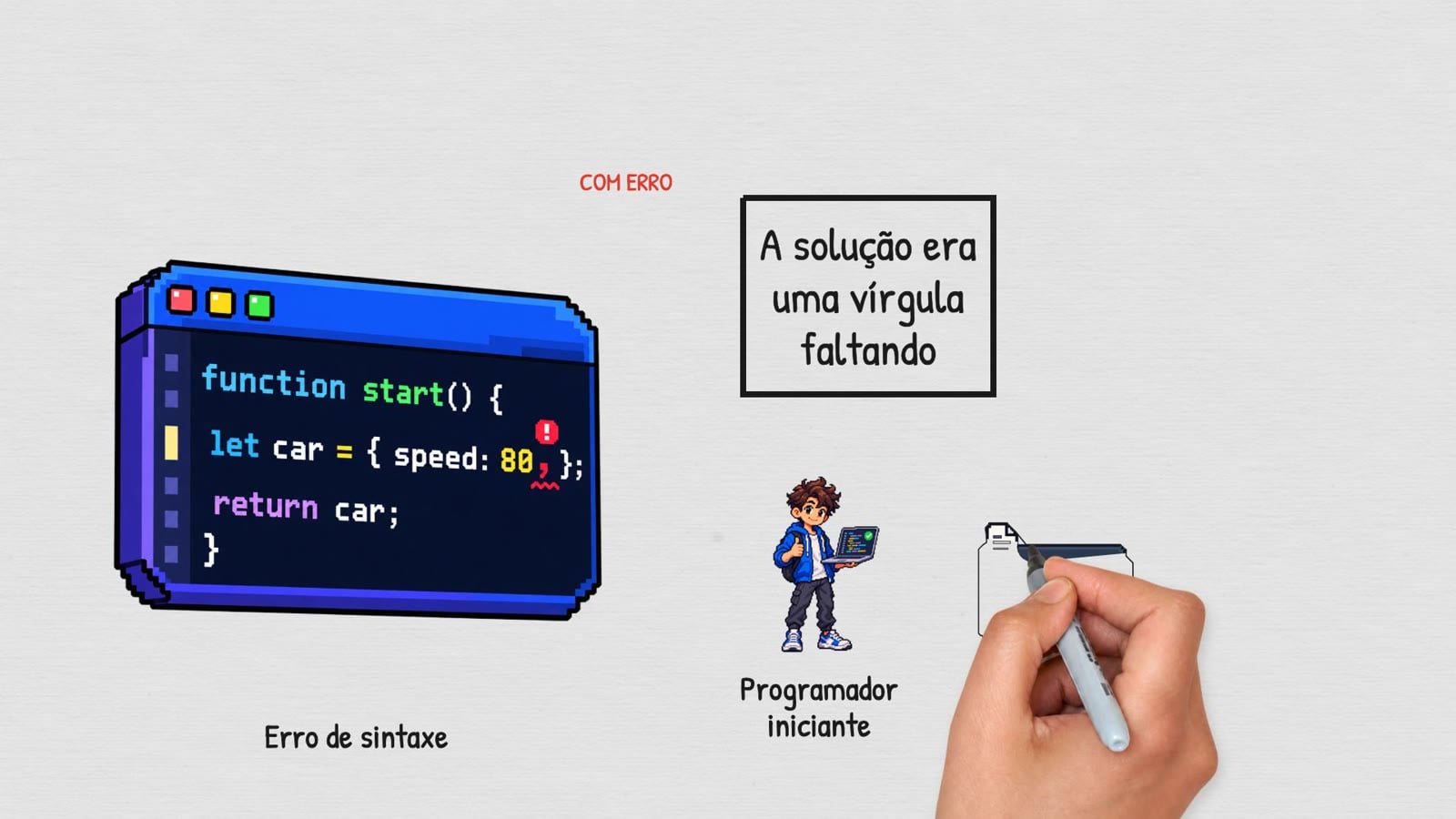
Estilo whiteboard: uma janela de código desenhada, um personagem e uma nota escrita à mão, com a mão desenhando.

Whiteboard

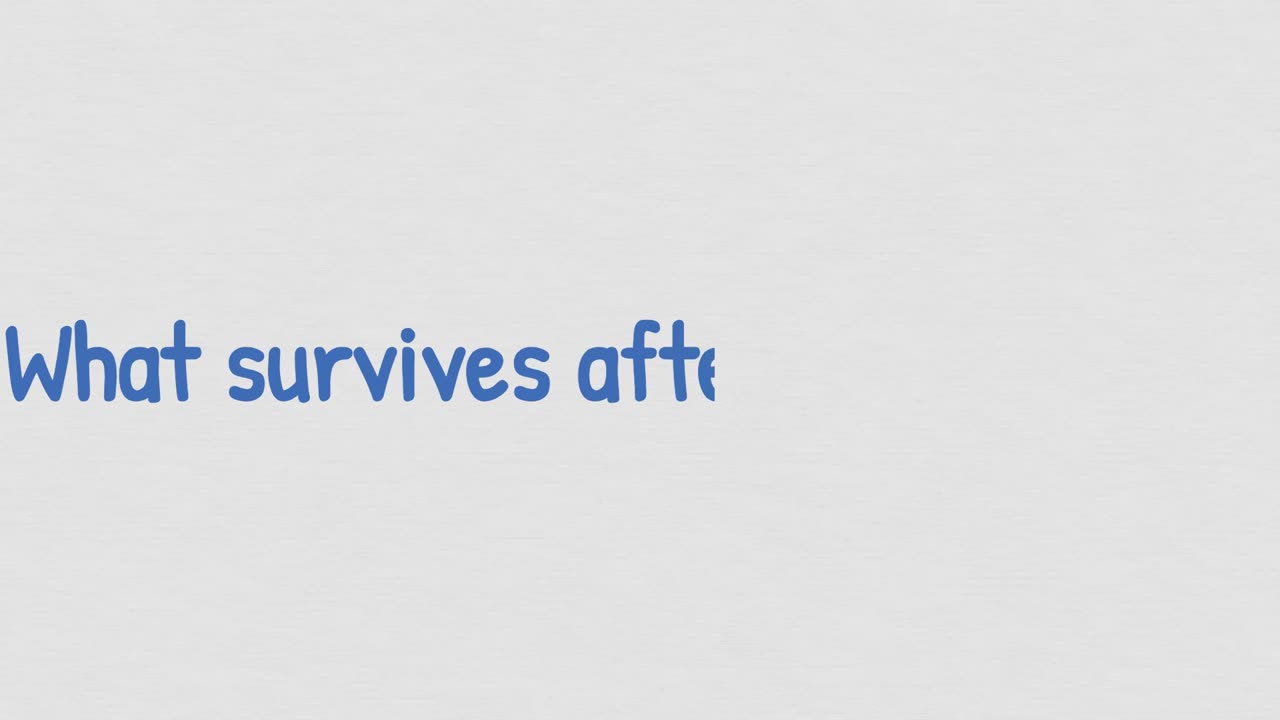
Uma mão contorna e pinta cada desenho, escreve os textos letra a letra e liga as ideias com setas. A folha desliza quando o assunto continua e vira quando o assunto muda.

  • Cada imagem é contornada e depois pintada, sem surgir do nada.
  • As setas têm cor de significado: verde para sequência, vermelho para consequência ruim, azul para estrutura.
  • Títulos, números e citações são escritos letra a letra.
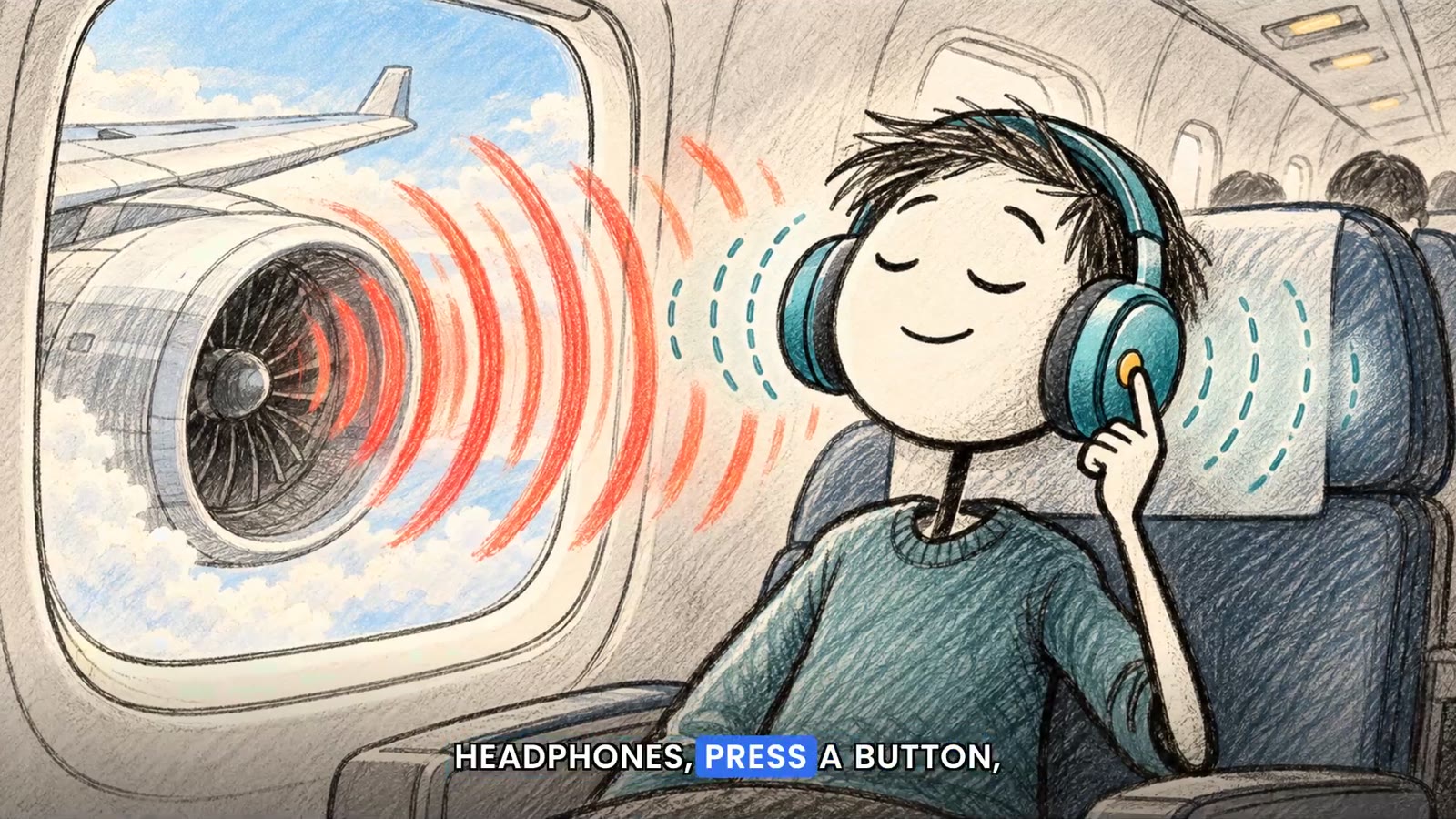
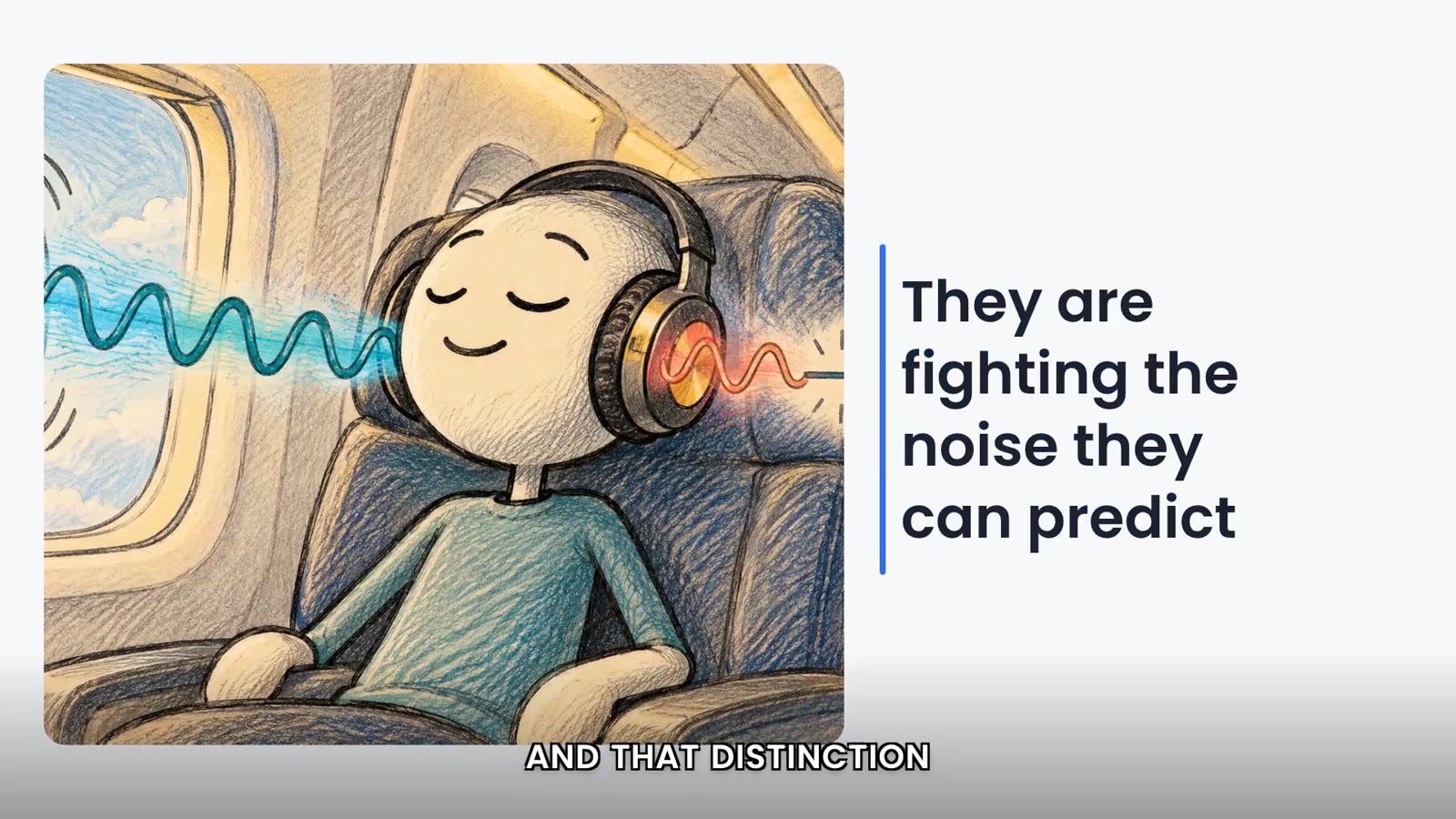
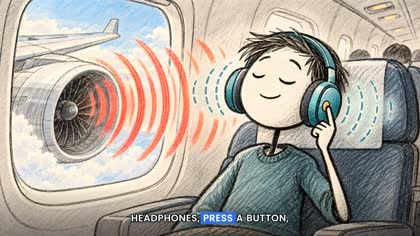
Estilo slide: um personagem de fone de ouvido no avião, de olhos fechados, enquanto o som do motor chega em ondas vermelhas.

Slide

Uma cena ilustrada por vez, em tela cheia, com corte na palavra e zoom lento. A legenda acompanha a fala e destaca a palavra que está sendo dita.

  • Cada imagem é uma cena inteira em 16:9, ilustrada no estilo do canal.
  • Números e citações aparecem ao lado da imagem, nunca numa tela só de texto.
  • Legenda karaokê no rodapé e o selo do canal no canto.

Ritmo

O ritmo decide quantos desenhos cabem numa página, quando a página vira e se entram setas e textos curtos. Vale para os dois visuais.

Opções do Estúdio

Veja acontecer

Quadros reais, na ordem em que aparecem no vídeo, com a palavra que a narração estava dizendo naquele instante.

Whiteboard, com narração em inglês

Slide, com narração em inglês

Assista com som

Whiteboard: os primeiros 13 segundos de uma prévia sobre SSD, narrada em inglês.
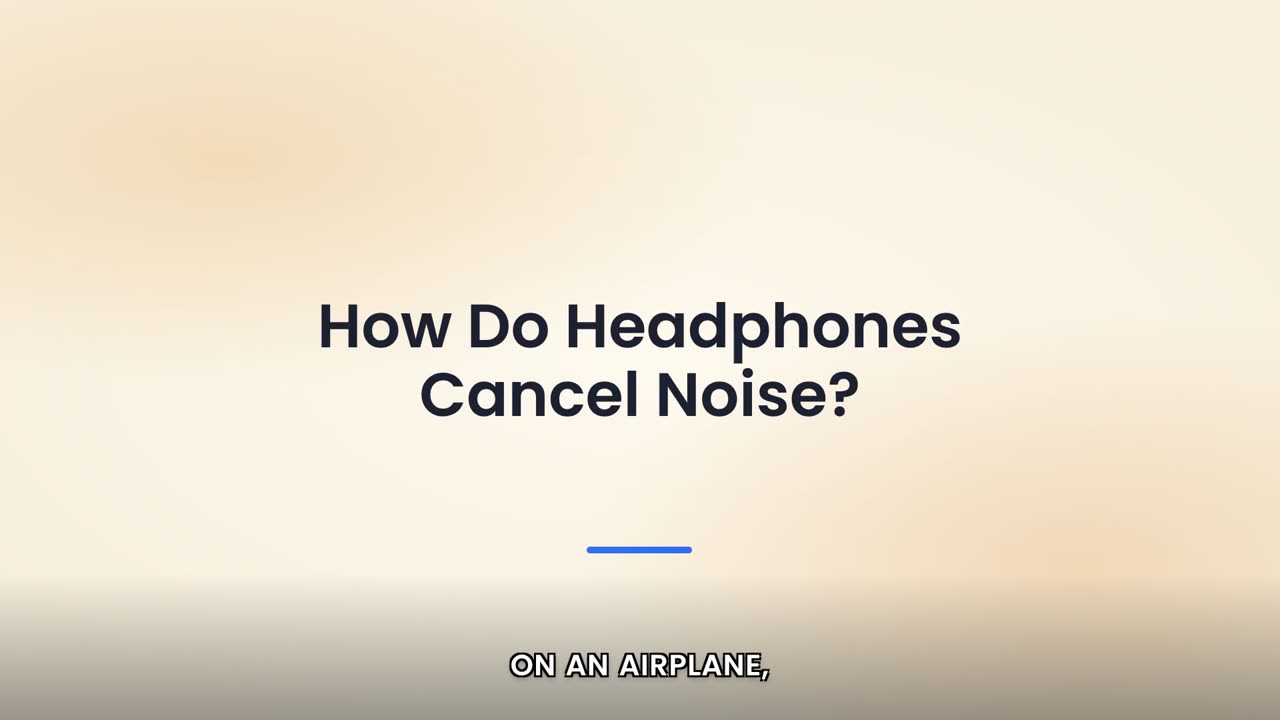
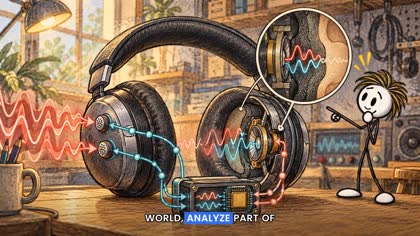
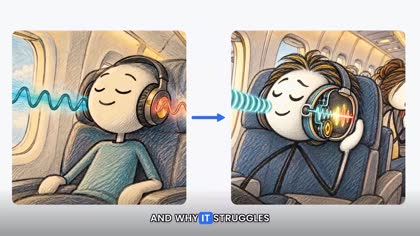
Slide: a abertura de um vídeo sobre fones com cancelamento de ruído, narrado em inglês.

Sem gravação? O Vellum narra por você

A voz é gerada no seu computador a partir de um áudio curto de referência. Cada trecho é conferido por reconhecimento de fala e refeito se faltar alguma palavra.

  • 15 sde áudio para criar uma voz nova
  • 3expressividades: calma, natural e animada
  • TomPortuguês, natural
    0:09

  • TomPortuguês, calma
    0:09

  • EddyPortuguês, animada
    0:09

  • TomInglês, natural
    0:09

Cada imagem entra na palavra em que é dita

A voz é a fonte do tempo. O Vellum sabe em que instante cada palavra foi falada e marca ali a entrada de cada imagem, número e citação.

  • Números citados viram texto grande na tela, com a unidade certa e o separador do idioma.
  • Citações aparecem palavra a palavra, no ritmo da voz.
  • Uma imagem que volta a ser citada recebe um destaque, em vez de ser desenhada de novo.
Estilo slide com o personagem de fone no avião à esquerda e, à direita, a frase "They are fighting the noise they can predict" aparecendo enquanto é narrada.

Corrija sem refazer o vídeo

O editor mostra cada página com a linha do tempo e a fala embaixo. Ao aplicar, só as páginas que você mudou são renderizadas de novo.

Um acervo por canal, em quatro idiomas

Cada nicho tem as próprias imagens, o próprio estilo de traço e as pessoas que aparecem sempre. Automotivo, curiosidades e programação já rodam no Vellum, e um nicho novo começa com um perfil escrito em minutos.

O mesmo roteiro sai em português, inglês, espanhol e francês, com números e moedas no formato de cada idioma. Dá para tirar shorts verticais de cada capítulo.

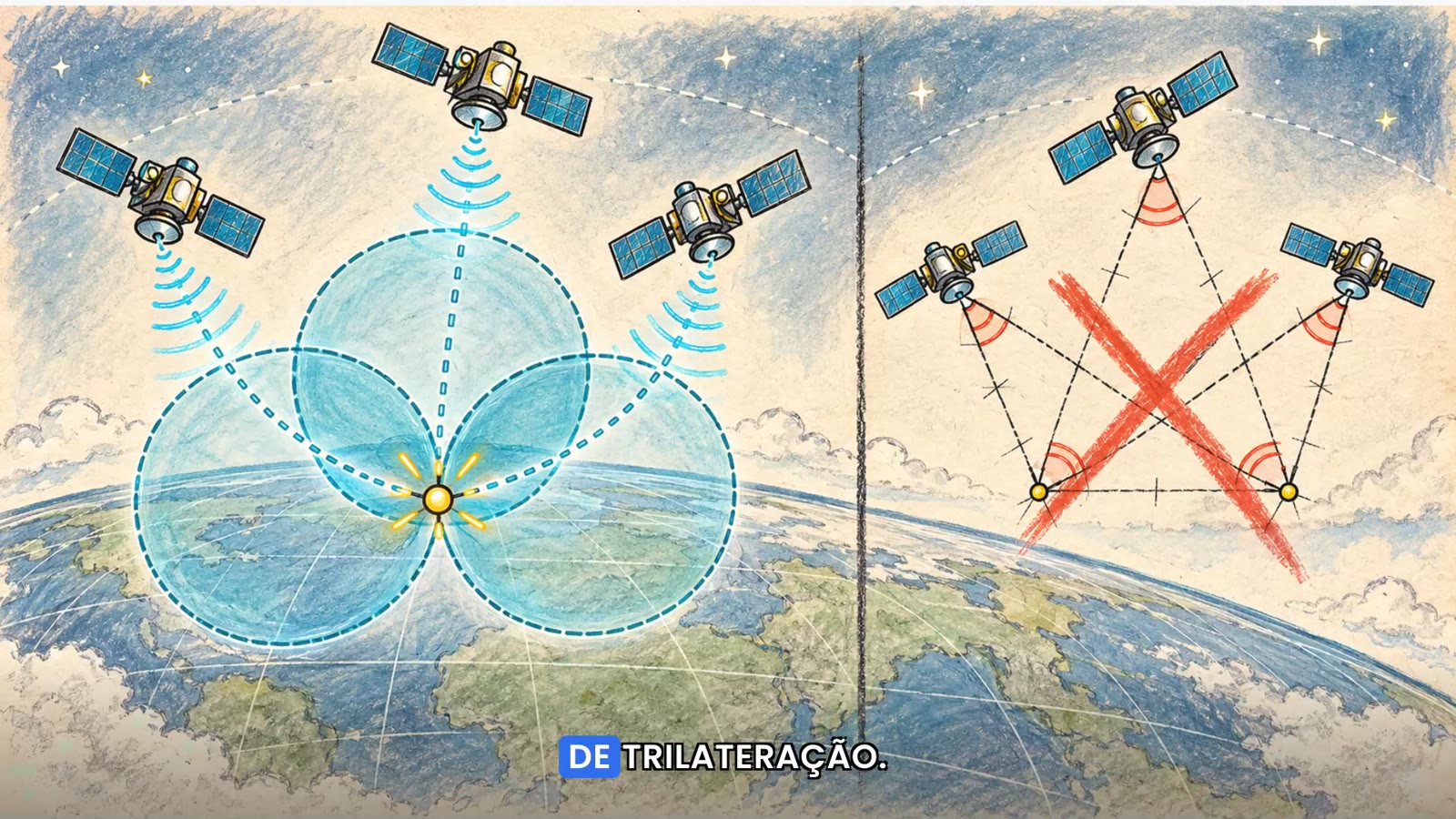
Ilustração de satélites medindo a distância até um ponto na Terra, com a legenda destacando a palavra falada.

Perguntas frequentes

Preciso gravar a narração?

Não. Você pode enviar uma gravação ou escolher uma voz da biblioteca. A voz gerada roda no seu computador e pode ser calma, natural ou animada.

Em quais idiomas funciona?

Português, inglês, espanhol e francês. Para a voz gerada soar natural, cada idioma usa uma voz de referência de quem fala a língua.

De onde vêm as imagens?

Do acervo do seu canal. O que faltar vira um pedido com o prompt pronto. Com o Codex configurado, o Vellum gera essas imagens no estilo do canal enquanto o vídeo renderiza.

Qual IA o Vellum usa?

A leitura do roteiro funciona com o Codex, o Claude ou a API da OpenAI. A geração de imagens usa o Codex.

Preciso de um computador potente?

Não é obrigatório. Com uma placa de vídeo NVIDIA, a transcrição e o render ficam bem mais rápidos; sem ela, tudo roda no processador.

Em qual sistema roda?

No Windows, com instalador próprio. O app se atualiza sozinho quando sai uma versão nova.

Posso mudar o vídeo depois de pronto?

Sim. No editor você troca imagens, textos, tempos e posições, e só as páginas alteradas são renderizadas de novo.

Seu próximo roteiro já pode virar vídeo.

Ver planos